Posts mit dem Label JavaScript werden angezeigt. Alle Posts anzeigen

28.05.2012

Form Message Box for CRM 2011 Forms

Schon in CRM 4 gab es die Möglichkeit via JavaScript eine "Bandarole" samt Benutzernachricht direkt über einem Formular anzuzeigen. Im Blog Pete's CRM 2011 Stuff gibt es ein Script, was genau diese Funktionalität für CRM 2011 bereitstellt.

0.1 Account Formular mit Message Boxen

Dieses JavaScvript-Bibliothek inklusiv Beispiel-Aufruf steht in der Solution CRMFormMessage_1_0_0_0.zip bereit. Nach dem Import müssen folgende Schritte ausgeführt werden, damit die Funktionalität genutzt werden kann:

1) Hinzufügen der Bibliothek zum Account-Formular
Die Bibliothek "akq_form_message" unter "Form Properties" dem Account-Formular hinzufügen.

1.1 Account-Formular Form Properties

2) Hinzufügen des Event Handler
Für das Ereignis "OnLoad" des Formulars einen Event Handler hinzufügen, welcher mit der Bibliothek "akq_form_message" verknüpft ist. Der Name der aufgerufenen Funktion lautet "Test".

2.1 Event Handler Test-Aufruf


Dieser Schritt ist optinal und nur zur Demonstration gedacht. Normalerweise können folgende Aufrufe bereits nach Schritt 1 in eigenen Scripten eingebunden werden:
  • ShowMessage("My Test Info Message", "info");
  • ShowMessage("My Test Warning Message", "warn");
  • ShowMessage("My Test OK Message", "ok");
  • ShowMessage("My Test Error Message", "error");
--
Links / Weiterführende Information:

17.03.2011

Simple Form-Button w/ JavaScript-Function

Dieses Beispiel zeigt das Erstellen eines neuen Buttons auf dem Kontakt-Formular innerhalb einer neuen Gruppe. An den Button ist eine JavaScript-Funktion gebunden. Der Button soll nur bei bestehenden Kontakten angezeigt werden.


Umgebung:Microsoft Dynamics CRM 2011 RC
(vanilla/Out-Of-The-Box)

Deployment:
onpremise

Benötigte Komponenten:
  • 2 Icons
  • simplebuttonlib.js
  • SimpleButton_1_0.zip

#1: Lösung SimpleButton erstellen
Zuerst erstellt man eine neue Lösung "SimpleButton" im CRM. Dieser Lösung fügt man die bereits vorhandene Entität "Kontakt" hinzu.

1.1 Lösung SimpleButton


#2: Icons der Lösung hinzufügen
Für den Button benötigt man zwei Icons. Diese müssen die Auflösung 16x16 Pixel und 32x32 Pixel haben.
 
SimpleButton16.png


SimpleButton32.png


Diese beiden Bilddateien werden ebenfalls der Solution "SimpleButton" als Webressource hinzugefügt.

2.1 Lösung SimpleButton mit Icons

#3: JavaScript-Bibliothek der Lösung hinzufügen
Der Code, der bei einem Klick auf den Button ausgeführt werden soll, wird in der Datei "simplebuttonlib.js" hinterlegt.

function buttonClick()
{
   alert("Do some action here!");
}


Die JavaScript-Datei wird der Lösung auch hinzugefügt.

3.1 Lösung SimpleButton mit JavaScript-Bibliothek

#4: Lösung "SimpleButton" exportieren
Die Lösung wird nun in die Datei "SimpleButton_1_0.zip" exportiert. Der Export muß "unmanaged" vorgenommen werden.


#5: Button-XML (RibbonDiffXml) in die Lösung einfügen
Die ZIP-Datei aus #4 entpacken und die XML-Datei "customizations.xml" zum Bearbeiten öffnen. Ziemlich am Ende der Datei sollte sich folgender Textblock finden:

<RibbonDiffXml>
  <CustomActions /> 
  <Templates>
    <RibbonTemplates Id="Mscrm.Templates" />
  </Templates>
  <CommandDefinitions />
  <RuleDefinitions>
    <TabDisplayRules />
    <DisplayRules />
    <EnableRules />
  </RuleDefinitions>
  <LocLabels />
</RibbonDiffXml>


Dieser XML-Knoten ist durch den folgenden zu ersetzen:

<RibbonDiffXml>

<CustomActions>
  <CustomAction Id="MyCustomGroup.MaxSize.CustomAction"
    Location="Mscrm.Form.contact.MainTab.Scaling._children"
    Sequence="120">
    <CommandUIDefinition>
    <MaxSize Id="MyCustomGroup.MaxSize"
        GroupId="MyCustomGroup.Group"
        Sequence="61"
        Size="LargeLarge" />
    </CommandUIDefinition>
  </CustomAction>
  <CustomAction Id="MyCustomAction"
    Location="Mscrm.Form.contact.MainTab.Groups._children"
    Sequence="60">
    <CommandUIDefinition>
      <Group Id="MyCustomGroup.Group"
      Command="MyCustomGroup.Command"
      Title="$LocLabels:MyGroupTitle"
      Sequence="62"
      Template="Mscrm.Templates.Flexible2"
      Image32by32Popup="$webresource:new_SimpleButton32.png">
        <Controls Id="MyCustomGroup.Controls">
          <Button Id="MyButton"
            Command="MyCommand"
            LabelText="$LocLabels:MyLabelText"
            ToolTipTitle="$LocLabels:MyLabelText"
            ToolTipDescription="$LocLabels:MyToolTip"
            TemplateAlias="o1"
            Image16by16="$webresource:new_SimpleButton16.png"
            Image32by32="$webresource:new_SimpleButton32.png" />
        </Controls>
      </Group>
    </CommandUIDefinition>
  </CustomAction>
</CustomActions>


<Templates>
  <RibbonTemplates Id="Mscrm.Templates"></RibbonTemplates>
</Templates>


<CommandDefinitions>
  <CommandDefinition Id="MyCommand">
    <EnableRules>
      <EnableRule Id="MyWebClient.EnableRule" />
      <EnableRule Id="MyNotNew.EnableRule"/>
    </EnableRules>
    <DisplayRules>
      <DisplayRule Id="MyFormStateNotNew.DisplayRule" />
      <DisplayRule Id="MyWebClient.DisplayRule" />
    </DisplayRules>
    <Actions>
      <JavaScriptFunction
        Library="$webresource:new_simplebuttonlib.js"
        FunctionName="buttonClick" />
    </Actions>
  </CommandDefinition>
  <CommandDefinition Id="MyCustomGroup.Command">
    <EnableRules>
      <EnableRule Id="MyNotNew.EnableRule" />
    </EnableRules>
    <DisplayRules>
      <DisplayRule Id="MyWebClient.DisplayRule" />
    </DisplayRules>
    <Actions />
  </CommandDefinition>
</CommandDefinitions>


<RuleDefinitions>
  <TabDisplayRules />
  <DisplayRules>
    <DisplayRule Id="MyFormStateNotNew.DisplayRule">
      <FormStateRule State="Create" InvertResult="true" />
    </DisplayRule>
    <DisplayRule Id="MyWebClient.DisplayRule">
      <CrmClientTypeRule Type="Web"/>
    </DisplayRule>
  </DisplayRules>
  <EnableRules>
    <EnableRule Id="MyWebClient.EnableRule">
      <CrmClientTypeRule Type="Web" />
    </EnableRule>
    <EnableRule Id="MyNotNew.EnableRule">
      <FormStateRule State="Create" InvertResult="true" />
    </EnableRule>
  </EnableRules>
</RuleDefinitions>


<LocLabels>
  <LocLabel Id="MyLabelText">
    <Titles>
      <Title languagecode="1033" description="Simple Button" />
    </Titles>
  </LocLabel>
  <LocLabel Id="MyToolTip">
    <Titles>
      <Title languagecode="1033" description="Simple Button Demo" />
    </Titles>
  </LocLabel>
  <LocLabel Id="MyGroupTitle">
    <Titles>
      <Title languagecode="1033" description="Demo" />
    </Titles>
  </LocLabel>
</LocLabels>


</RibbonDiffXml> 

Nach dem Speichern muß noch die "customizing.xml" in der ZIP-Datei aktualisiert, bzw. das Archiv neu erstellt werden.

#6: Lösung importieren und veröffentlichen
Die neuerstellte Anpassungsdatei aus #5 wird nun in das CRM importiert. Anschließend werden alle Anpassunge veröffentlich.

#7: Ergebnis überprüfen
Öffnet man nun ein Kontakt-Formular, erscheint unser "SimpleButton" auf dem Ribbon. Ein Klick auf ihn öffnet eine MessageBox.

7.1 SimpleButton in Aktion!

--
:: Links / Weiterführende Information:

21.11.2010

Retrieve CRM data in Form Events

Nachdem ich unter CRM 4 gerade erst XmlHttpRequest gebändigt hatte um in Form Events Daten aus dem CRM auslesen zu können, zeigt eine kurze Recherche im neuen SDK, dass bei CRM 2011 alles wieder ganz anders ist.

REST? JSON? WTF? Zum Glück konnte Google mich hier schnell auf den neusten Stand aktueller Webtechnologien bringen. REST ist so eine Art Mini-Internet auf einer Datenbank und mit JSON kann man JavaScript Objekte in einen String serialisieren/deserialisieren um das ganz über HTTP durch die Gegend zu schicken.

Mit diesem neu erworbenen Wissen wollte ich nun via JavaScript im OnLoad Event (Kontakt-Formular) einen Datenssatz auslesen und einige Datenfelder zur Anzeige bringen. Für diese Beispiel soll die Adresse des Besitzer in einer Alert-Box angezeigt werden.

Umgebung:
Microsoft Dynamics CRM 2011 Beta
(vanilla/Out-Of-The-Box)

Deployment:
onpremise

#1: Herausgeber und Lösung erstellen
Um das Beispiel exportieren zu können und die Anpassungen vom CRM Standard getrennt zu halten, sollte man zuerst einen Herausgeber und eine Lösung im CRM anlegen.
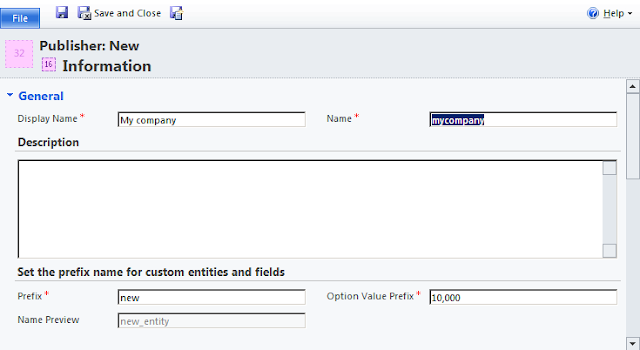

1.1 Erstellen eines neuen Herausgebers


2.1 Erstellen einer neuen Lösung

#2: Kontakt-Entität hinzufügen
Der eben erstellten Lösung fügen wir nun die (bereits existierende) Entität "Kontakt" hinzu. Dadurch werden der Lösung auch noch die Entitäten "Price List" und "Service" hinzugefügt.


2.1 Neue Lösung mit Kontakt-Entität

#3: JavaScript Bibliothek erstellen
Da der Aufruf des REST Webservice asynchron erfolgt, benötigen wir diesmal zwei Funktionen: eine, die im OnLoad Event aufgerufen wird und den Request absetzt und eine, die die Daten verarbeitet, wenn diese im Client angekommen sind.

In einer dritten Funktion habe ich versucht die eigentlichen Funktionalität zu kapseln. Allerdings fehlt eine Fehlerbehandlung noch komplett.

Folgenden Quelltext benötigen wir in einer Datei:

function retrieveOwnerAddress()
{
    // Get Owner Guid from Form
    var ownerId = Xrm.Page.getAttribute("ownerid").getValue()[0].id;


    // Retrieve Owner data
    retrieveCrmObject("SystemUser", ownerId);
}


function output(crmObject)
{
    alert
    (
        "Name: " + crmObject.FullName + "\n" +
        "Address: " + crmObject.Address1_Line1 + "\n" +
        "ZIP: " + crmObject.Address1_PostalCode + "\n" +
        "City: " + crmObject.Address1_City + "\n" +
        "Country: " + crmObject.Address1_Country
    );
}


///////////////////////////////////////////////
/*                                           */
/*              GENERIC                      */
/*                                           */
///////////////////////////////////////////////

function retrieveCrmObject(entityName, entityId)
{
    // Build REST Endpoint
    var url = Xrm.Page.context.getServerUrl()
            + "/xrmservices/2011/organizationdata.svc/"
            + entityName + "Set(guid'" + entityId + "')";


    // Create CRM Request
    var request = new XMLHttpRequest();
    request.open("GET", url, true);
    request.setRequestHeader("Accept", "application/json");
    request.setRequestHeader("Content-Type",

                             "application/json; charset=utf-8");
    request.onreadystatechange = function ()
    {     
        if(request.readyState == 4) 
        {
            if(request.status == 200)
            {
                var crmObject = eval('(' + request.responseText + ')').d;
                output(crmObject);
            }
        }
    }


    // Send Crm Request
    request.send();   
}


#4: JavaScript Bibliothek bereitstellen
Diese Datei fügen wir der in Schritt #1 erstellten Lösung als neue Web Resource hinzu.

4.1 Die JavaScript Bbliothek als neue Web Resource der Solution hinzufügen

#5: JavaScript Bibliothek aktivieren
Nun müssen wir nur noch unsere JavaScript Bibliothek aus den Schritten #3 und #4 auf dem Kontakt-Formular im OnLoad Ereignis aktivieren. Dazu öffnen wir im Bearbeitungmodus (Kontakt Formular) die "Form Properties" und fügen unsere Bibliothek den Formular Bibliotheken hinzu.

5.1 Retrieve Owner JS-Bibliothek den Formular Bibliotheken hinzufügen

Jetzt erstellen wir einen Event Handler, der die Funktion retrieveOwnerAddress beim OnLoad des Formulars ausführt.

5.2 Event Handler, der retrieveOwnerAddress im OnLoad ausführt
#6: Anpassungen veröffentlichen
Abschließend müssen wir unsere Solution bzw. die gemachten Anpassungen noch veröffentlichen.

6.1 Solution/Anpassungen veröffentlichen

#7: Ergebnis überprüfen
 Öffnet man nun einen Kontakt, wird die Adresse des Besitzers in einer Alert-Box angezeigt.

6.1 Adresse des Besitzers wird in Alert-Box angezeigt

Damit das ganze überhaupt funktioniert müssen die Felder Street 1, City, ZIP/Postalcode, Country/Region der Mailing Address vom entsprechenden Benutzer natürlich gefüllt sein.
6.2 Benutzer mit gefüllten Adress-Feldern
--
:: Links / Weiterführende Informationen:

18.11.2010

JavaScript Common Snippets (Form)

GET: Auslesen eines Wertes
var x = Xrm.Page.getAttribute("attributeName").getValue();

SET: Setzen eines Wertes
Xrm.Page.getAttribute("attributeName").setValue("attributeValue");

GET: Selektierten Wert einer Pickliste auslesen
Xrm.Page.getAttribute("attributeName").getSelectedOption().text;

HIDE TAB: Verbergen einer Registerkarte
Xrm.Page.ui.tabs.get(tabNumber).SetVisible(false);

SET iFRAME URL: iFrame URL setzen
Xrm.Page.getControl("IFRAME_name").setSrc("http://google.com");

GET: GUID des aktuellen Benutzer auslesen
var userId = Xrm.Page.context.getUserId();

SET: Feld den Fokus geben
Xrm.Page.getControl("attributeName").setFocus(true);

FIRE: OnChange-Ereignis auslösen
Xrm.Page.getAttribute("attributeName").fireOnChange();

BREAK: Speichern eines Forms abbrechen
event.returnValue = false;

SET: Requirement Level setzen
var level = "none":
//var level = "required":
//var level = "recommended":
Xrm.Page.getAttribute("attributeName").setRequiredLevel(level);


CUSTOM: getServerURL
var customServerURL = document.location.protocol + “//” + document.location.host + “/” + Xrm.Page.context.getOrgUniqueName();

--
:: Links / Weiterführende Informationen